PS金属拉丝制作 径向金属拉丝效果与金属拉丝加工全解析
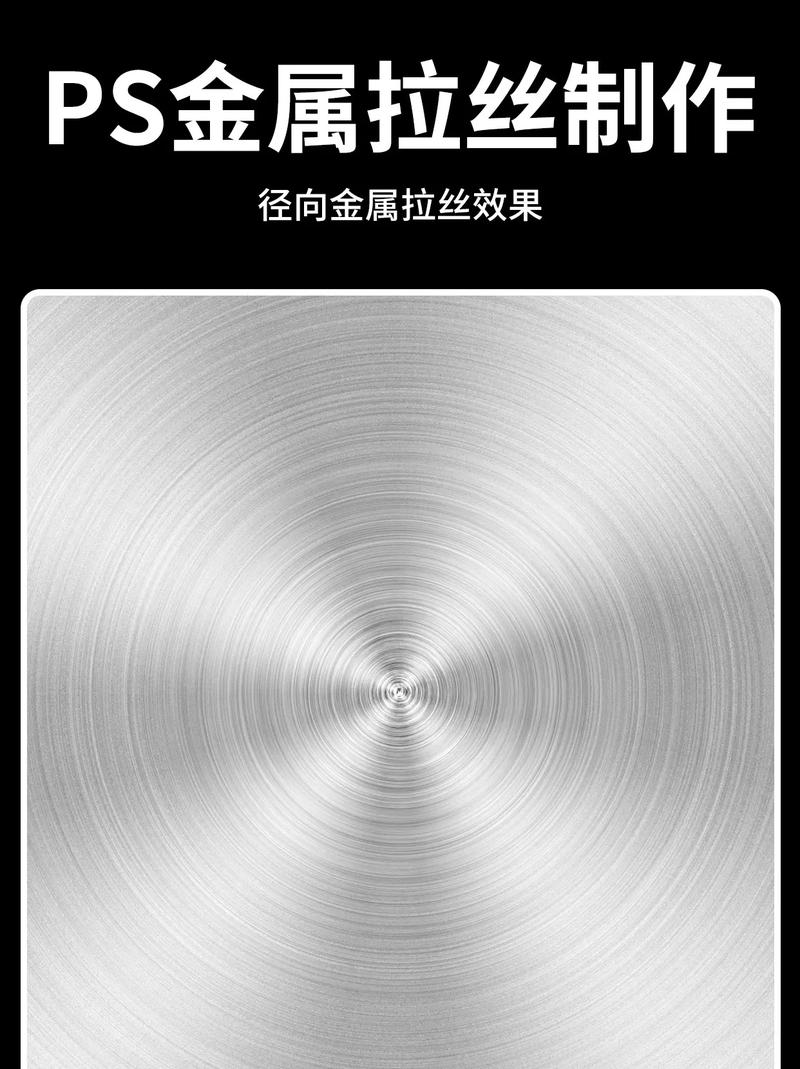
在平面设计、UI图标、工业产品表现以及金属质感渲染中,金属拉丝效果一直是最经典、使用频率最高的材质之一。它既能传递冷峻、精密、科技感,也能赋予作品高质量的视觉印象。Photoshop(PS)作为最常用的图像处理软件,可以快速模拟出逼真的金属拉丝质感。其中,径向金属拉丝是一种以某一点为中心、纹理向四周扩散的拉丝效果,常用于按钮、表盘、旋钮、Logo底纹和圆形金属铭牌的制作。本文将从PS金属拉丝的基础操作出发,重点讲解径向金属拉丝效果的制作方法,并延伸到实际的金属拉丝加工工艺,帮助你打通从“数字模拟”到“物理制造”的完整认知。
一、PS中金属拉丝效果的基本原理
金属拉丝效果本质上是细密、平行的噪点或纹理,借助明暗对比形成细条纹的视觉感受。在PS中,常用以下方法生成基础拉丝纹理:
1. 使用PS内置滤镜快速生成
- 新建画布,填充金属底色(常用#B0B0B0至#C8C8C8之间的灰色,也可加入轻微金色或蓝色调)。
- 执行“滤镜 > 杂色 > 添加杂色”,数量设为15%–30%,选择“单色”,点击确定。
- 执行“滤镜 > 模糊 > 动感模糊”,角度根据需要设定(横向为0°或180°),距离设为30–200像素。注意:距离越大,拉丝越长;距离太小,则会呈现颗粒感。
- 可根据需要重复添加杂色和动感模糊约2–3次,适可而止,避免失去金属质感。
- 用“曲线”或“色阶”提升对比,让纹理更清晰;材质不容易踩雷的方法是新建一个“曲线”调整层,压暗暗部时右下结点左移可强化纹路。#1a1a1a、“径向”(展开文本里的“映射要点”已经清晰)
###。。径向金属极 ({
“highlight-color”: hasDensity })
如若转载,请注明出处:http://www.xhcables.com/product/69.html
更新时间:2026-10-28 06:17:35